사업자등록부터 스토어 개설까지 화면을 따라가시면 됩니다. 로그인 뒤 신청서는 해당 사이트에서 이어집니다.
1. 사업자등록
홈택스에서 합니다. 전송(접수)은 평일 09:00~18:00입니다. 신청서 칸은 로그인 뒤에만 열립니다.
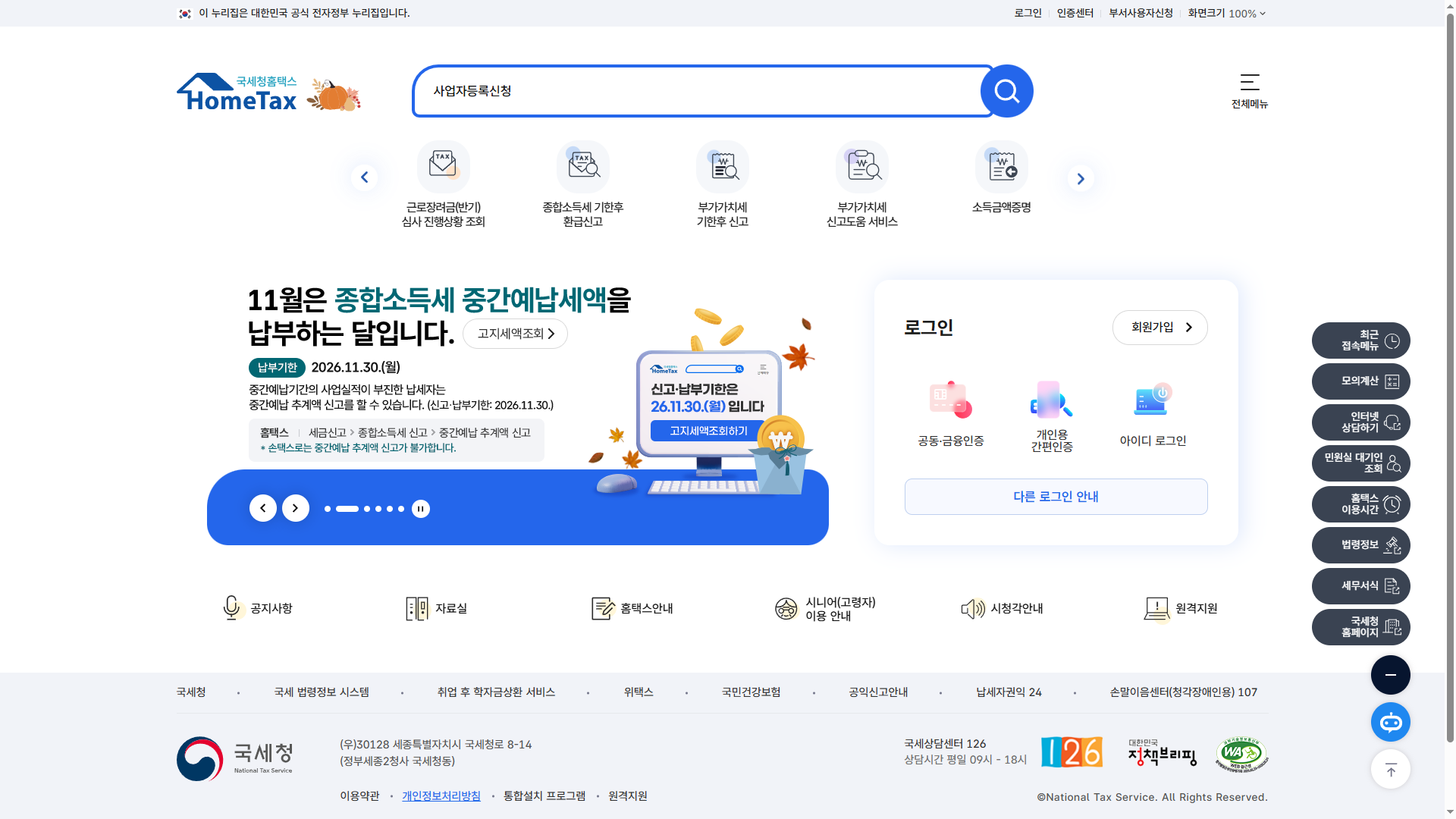
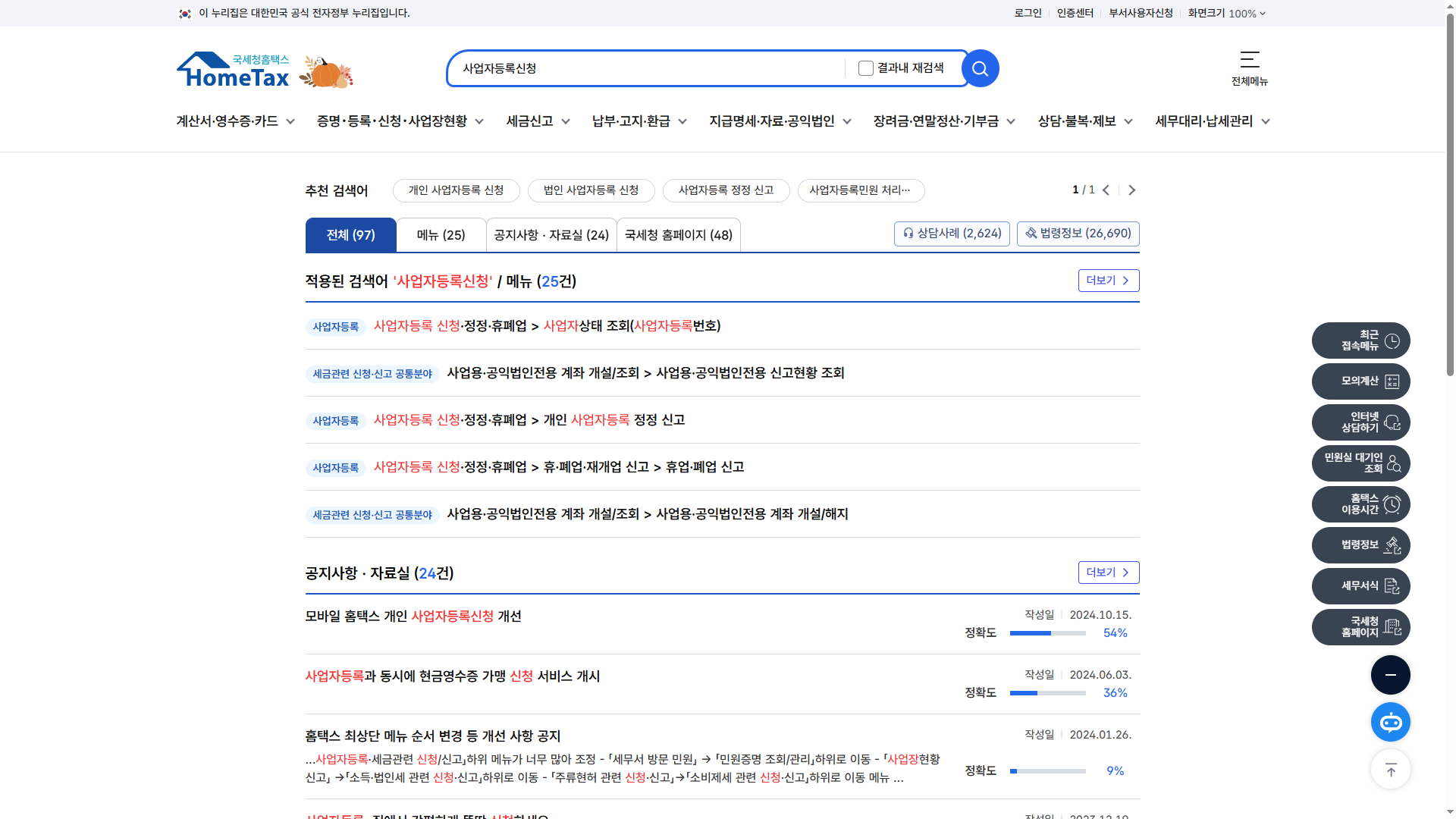
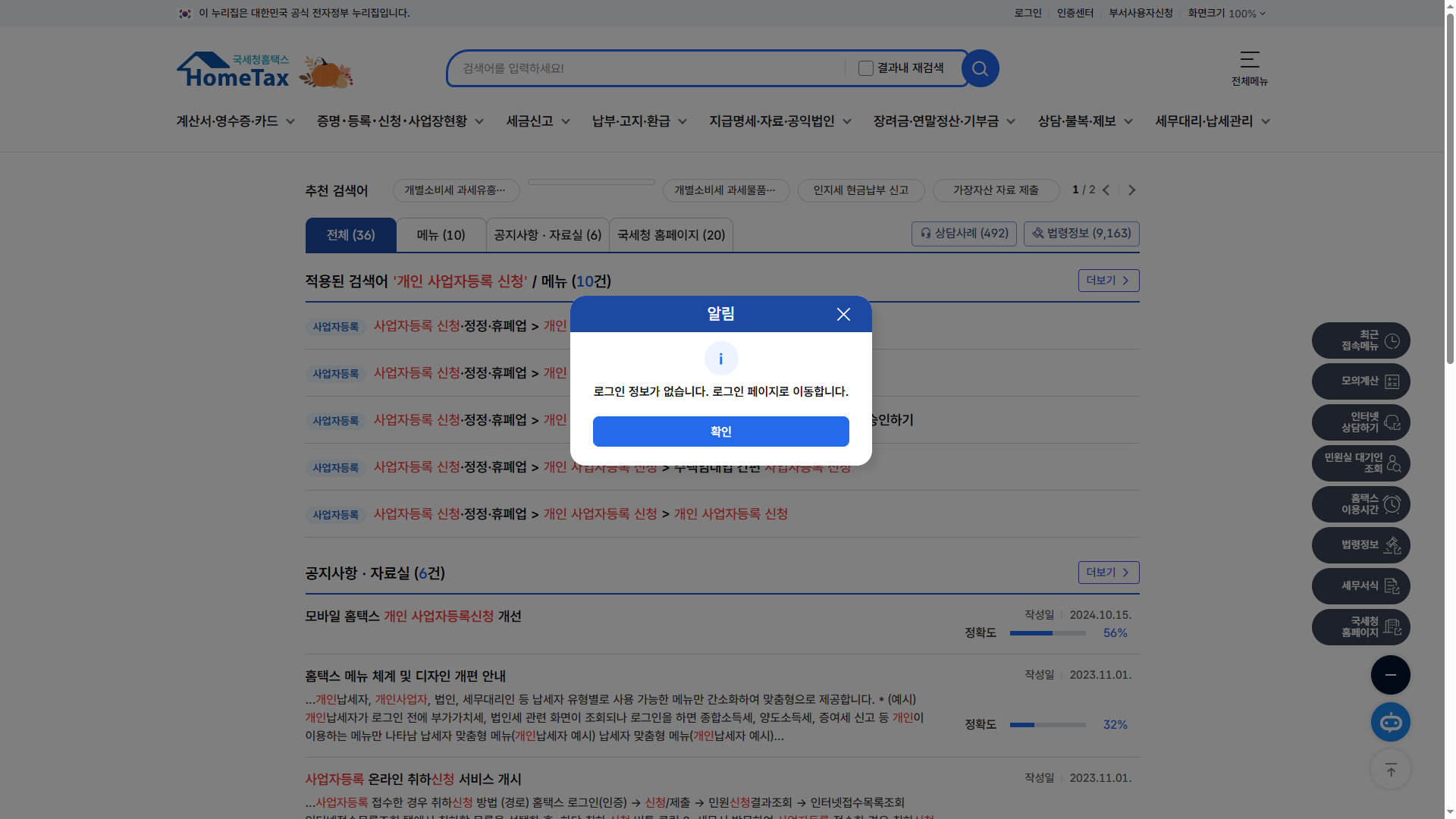
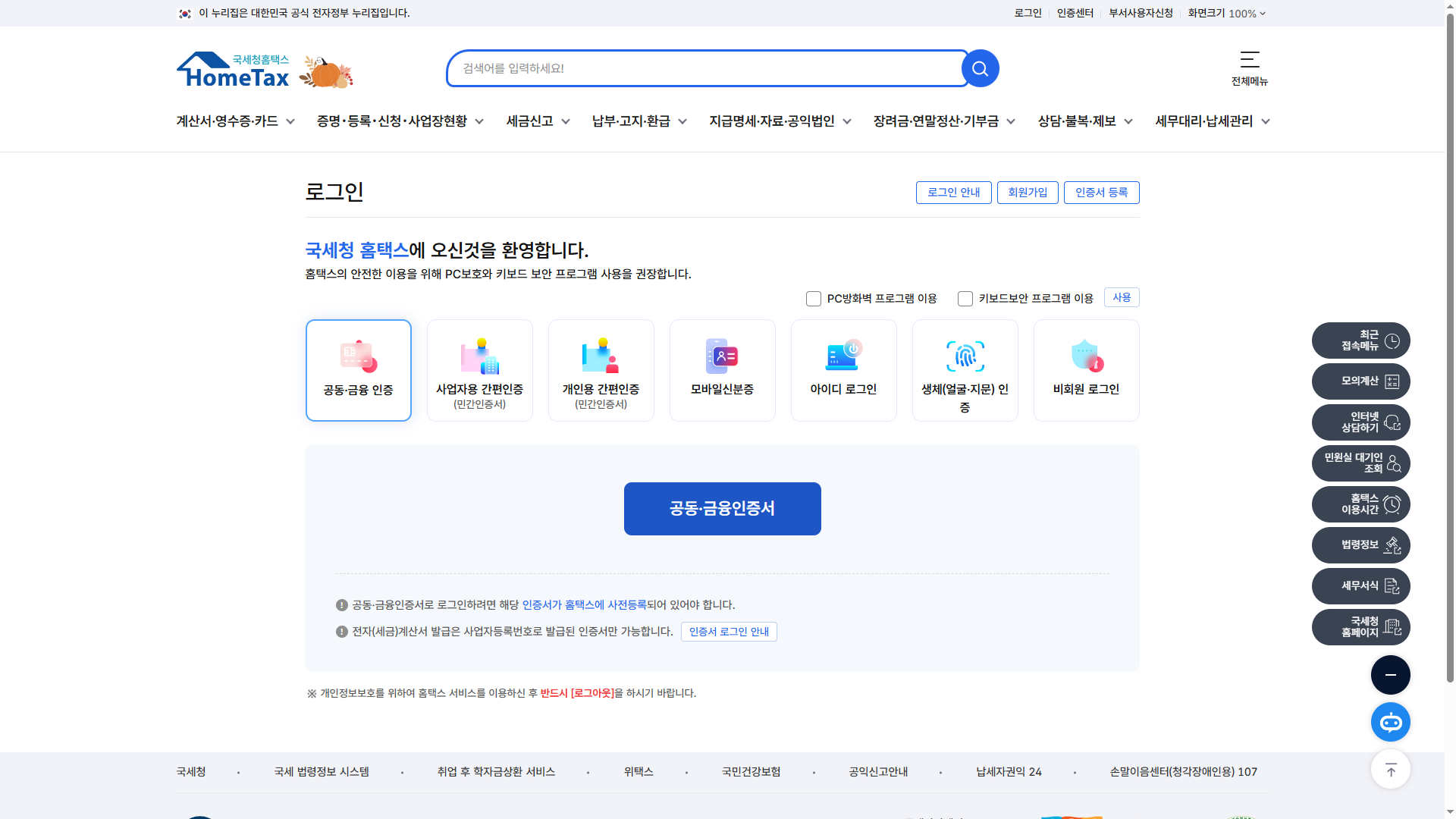
1장. 홈택스 위 검색창에 사업자등록신청을 넣고 돋보기를 누르세요.2장. 추천 검색어 또는 메뉴에서 개인 사업자등록 신청을 고르세요. 법인이면 법인 사업자등록 신청입니다. 통신판매업 간편 사업자등록은 홈택스 사업자등록이지, 아래 정부24 통신판매업 신고가 아닙니다.3장. 로그인 정보가 없으면 이 알림이 납니다. 확인을 누르면 로그인 화면입니다.4장. 공동·금융인증, 개인용 간편인증 등으로 로그인하세요. 이 다음 신청서 칸은 인증 뒤에만 나옵니다.
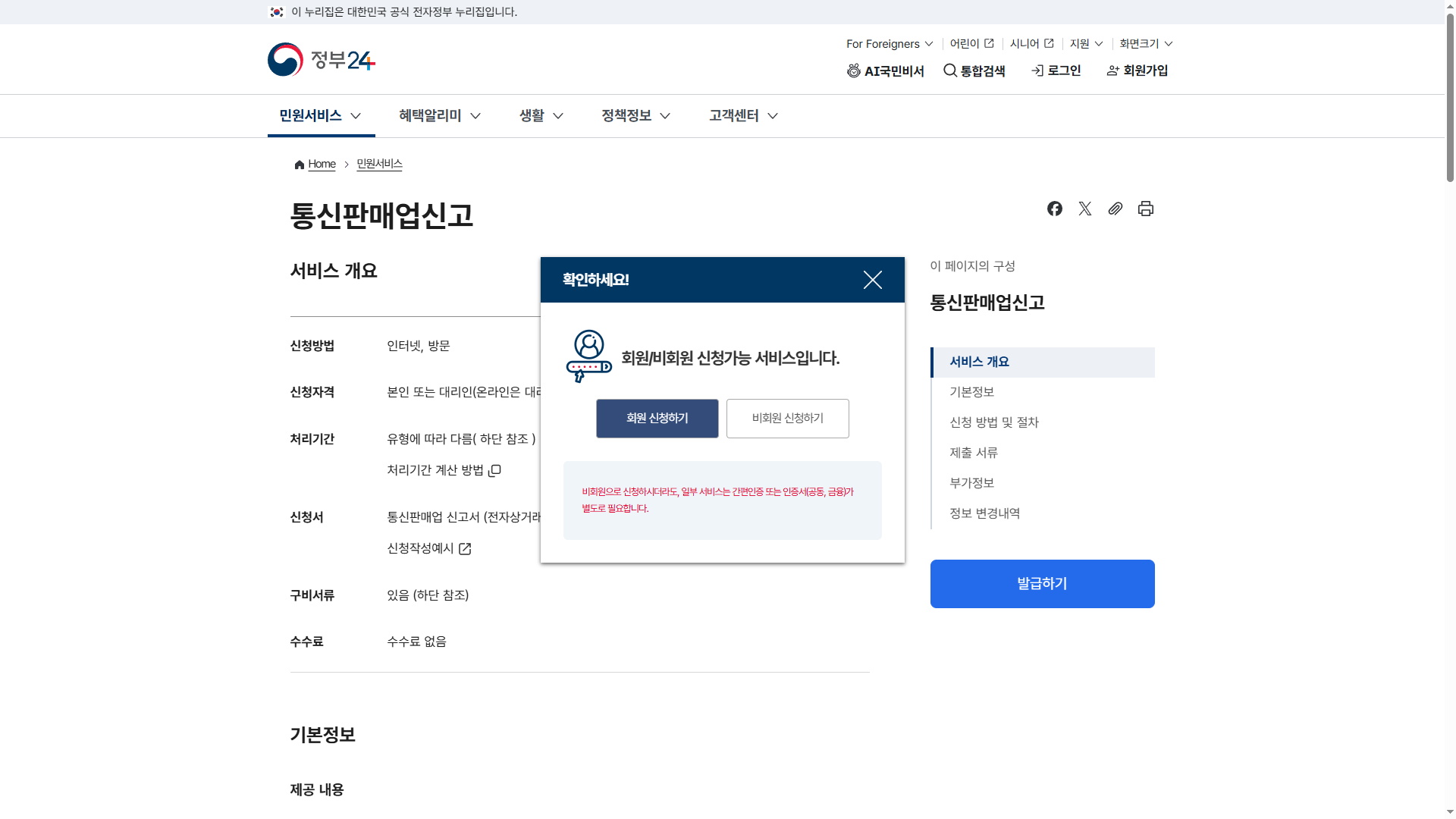
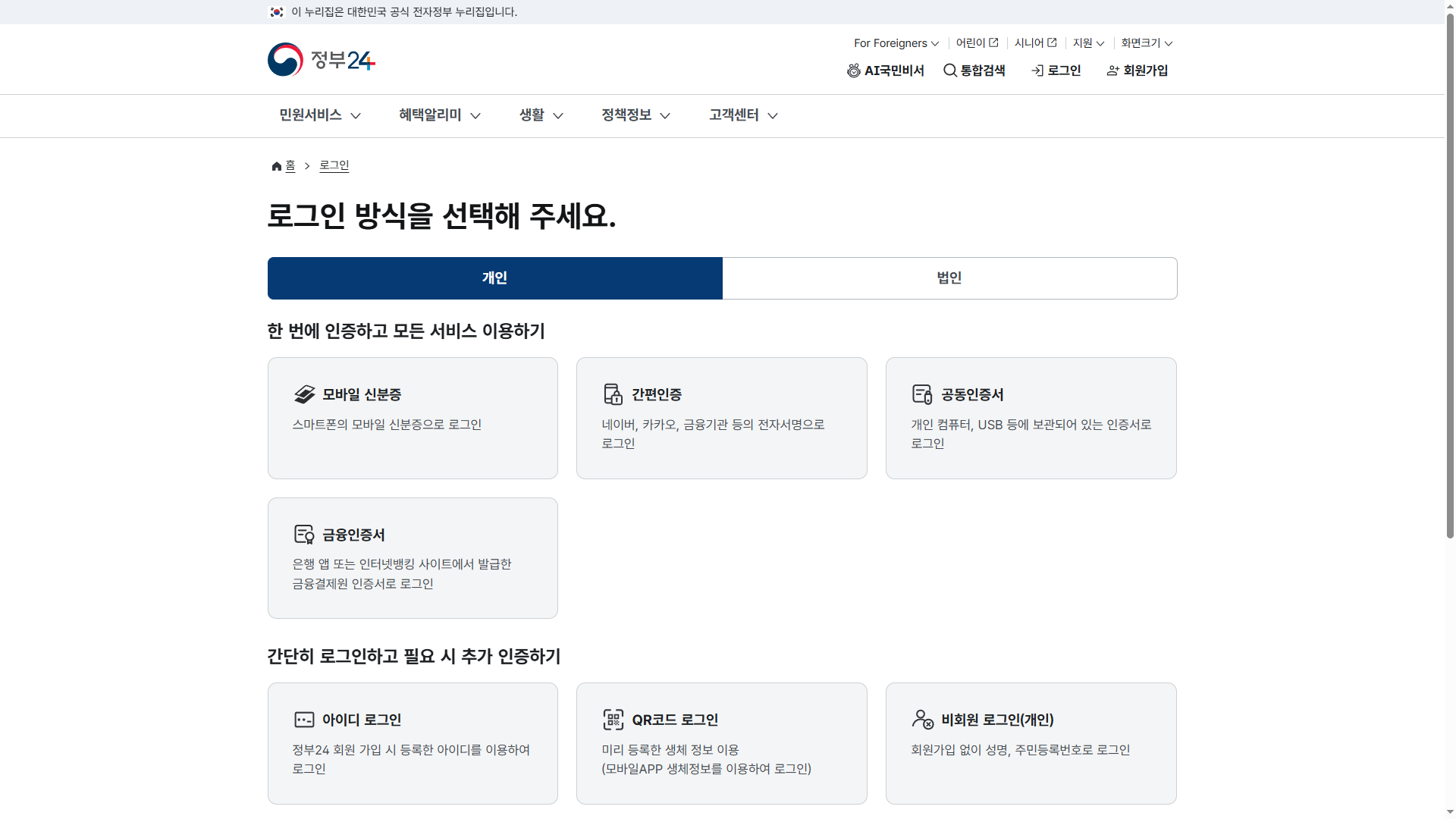
1장. 오른쪽 발급하기를 누르면 이 창입니다. 회원 신청하기를 누르세요. 온라인은 대리인 신청이 안 됩니다.2장. 개인으로 두고 간편인증 또는 공동인증서로 로그인하세요. 신고서 칸은 로그인 뒤에만 나옵니다. 처리 기관은 사업장 소재지 시·군·구입니다.
3. 유니패스 사업자 통관고유부호
개인용 포탈의 개인통관번호가 아닙니다.
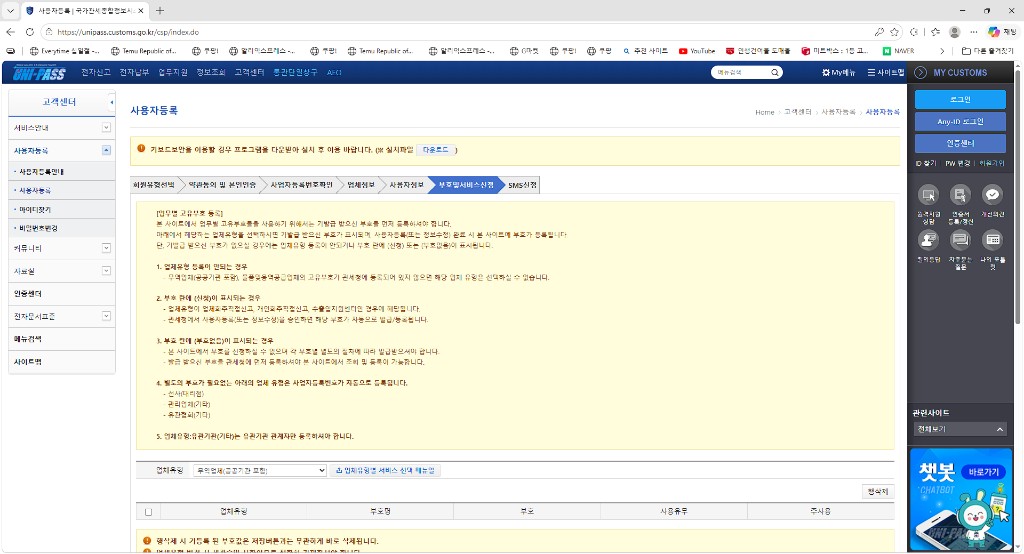
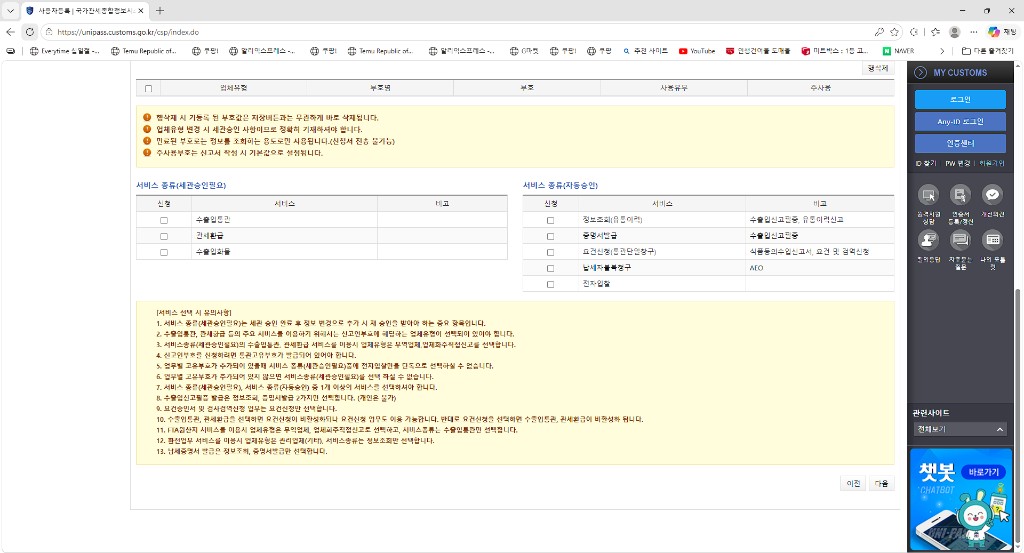
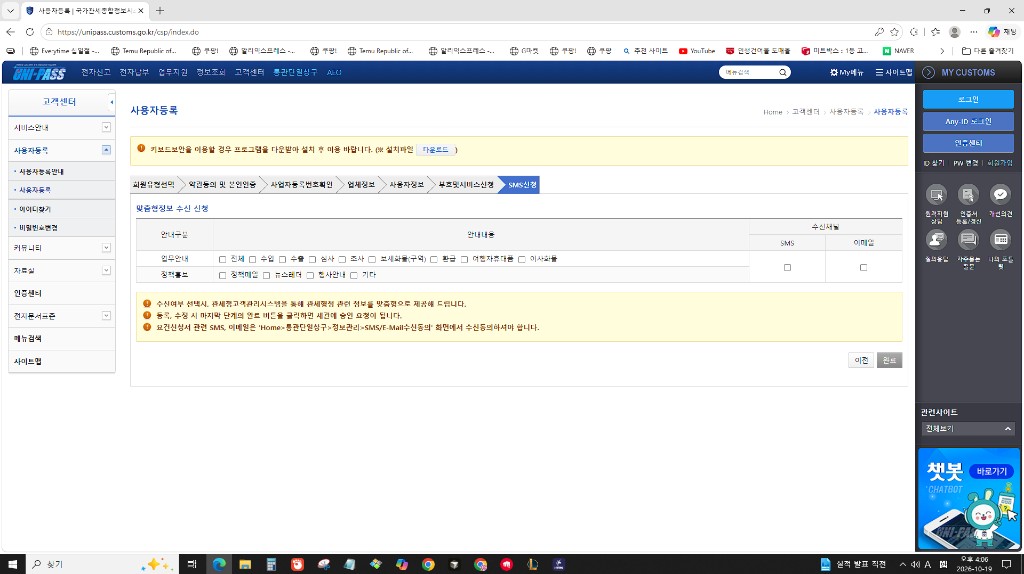
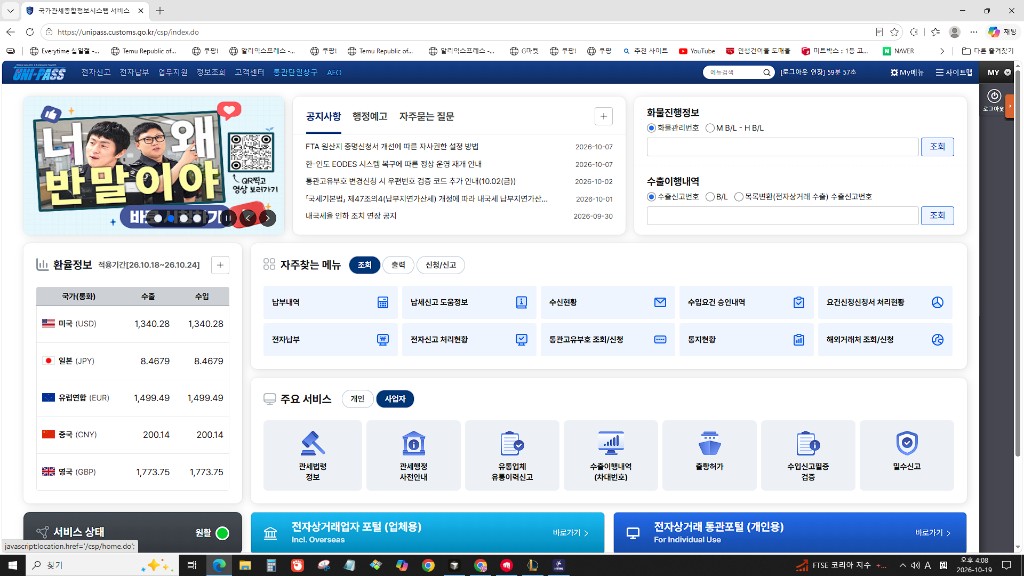
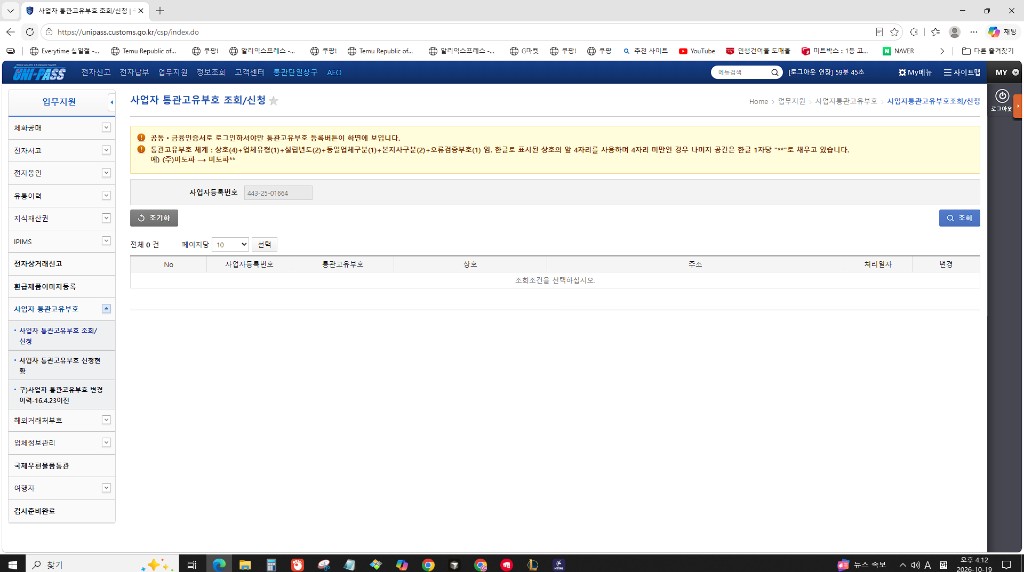
1장. 아래 드롭다운에서 무역업체(공공기관 포함)를 고르고 검색하세요. 표가 비고 부호가 없으면 등록 신청입니다. 유관기관으로 두지 마세요.2장. 오른쪽 정보조회(유통이력), 증명서발급만 체크하세요. 왼쪽 수출입신고·관세환급은 끄시면 됩니다. 관세사가 신고합니다.3장. 맞춤정보 수신은 전부 비워도 됩니다. 완료가 세관 승인 요청입니다.4장. 로그인 후 자주찾는 메뉴에서 통관고유부호 조회/신청을 누르세요. 아래 개인용 포탈은 개인통관번호라서 쓰지 마세요.5장. 표가 0건이면 조회 후 추가로 신청하세요.
4. 스마트스토어 개설
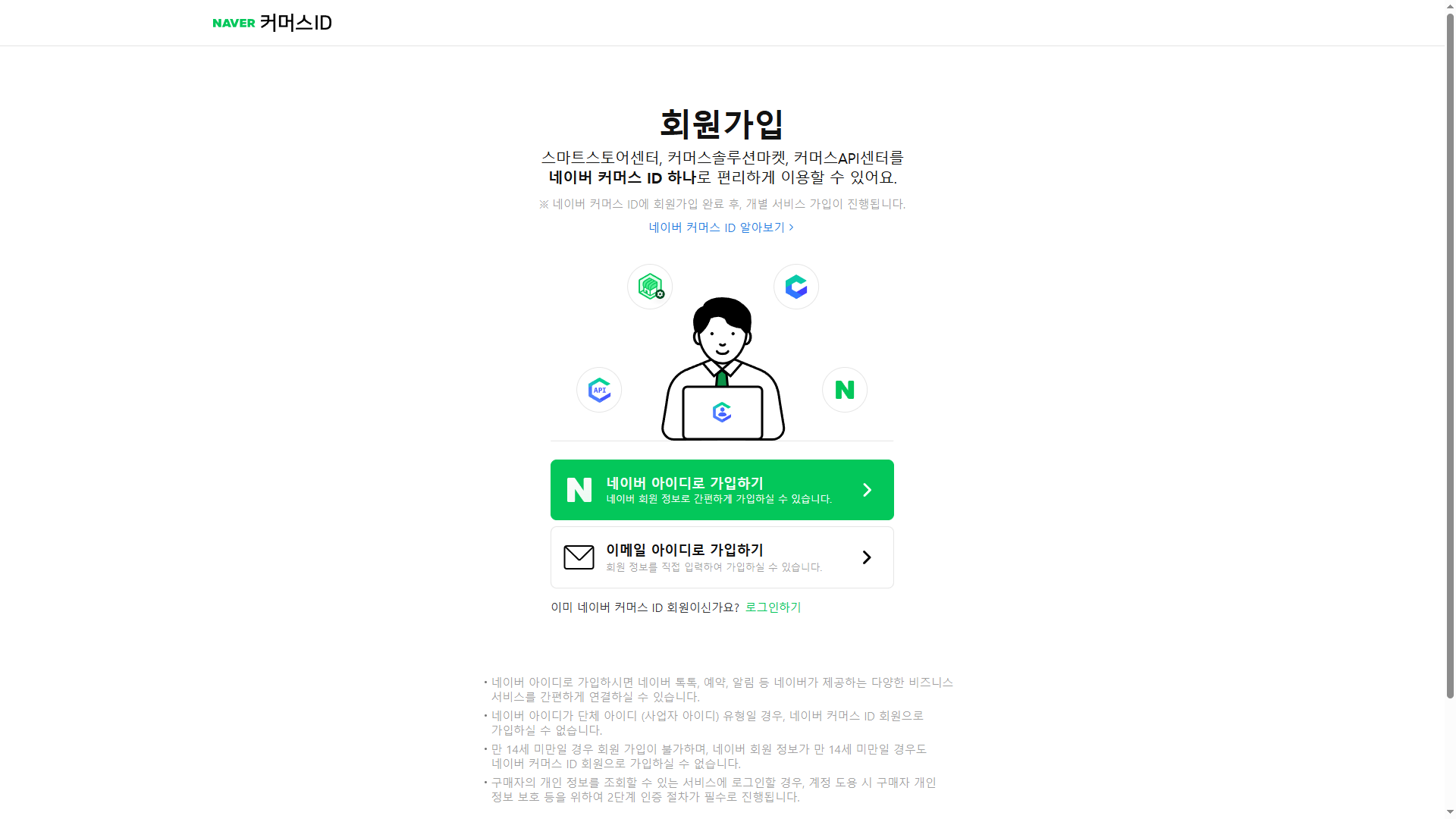
스마트스토어센터에서 합니다. 우리 고객은 개인 판매자가 아니라 사업자입니다. 판매자 유형 화면은 커머스 ID 로그인 뒤에만 나옵니다.
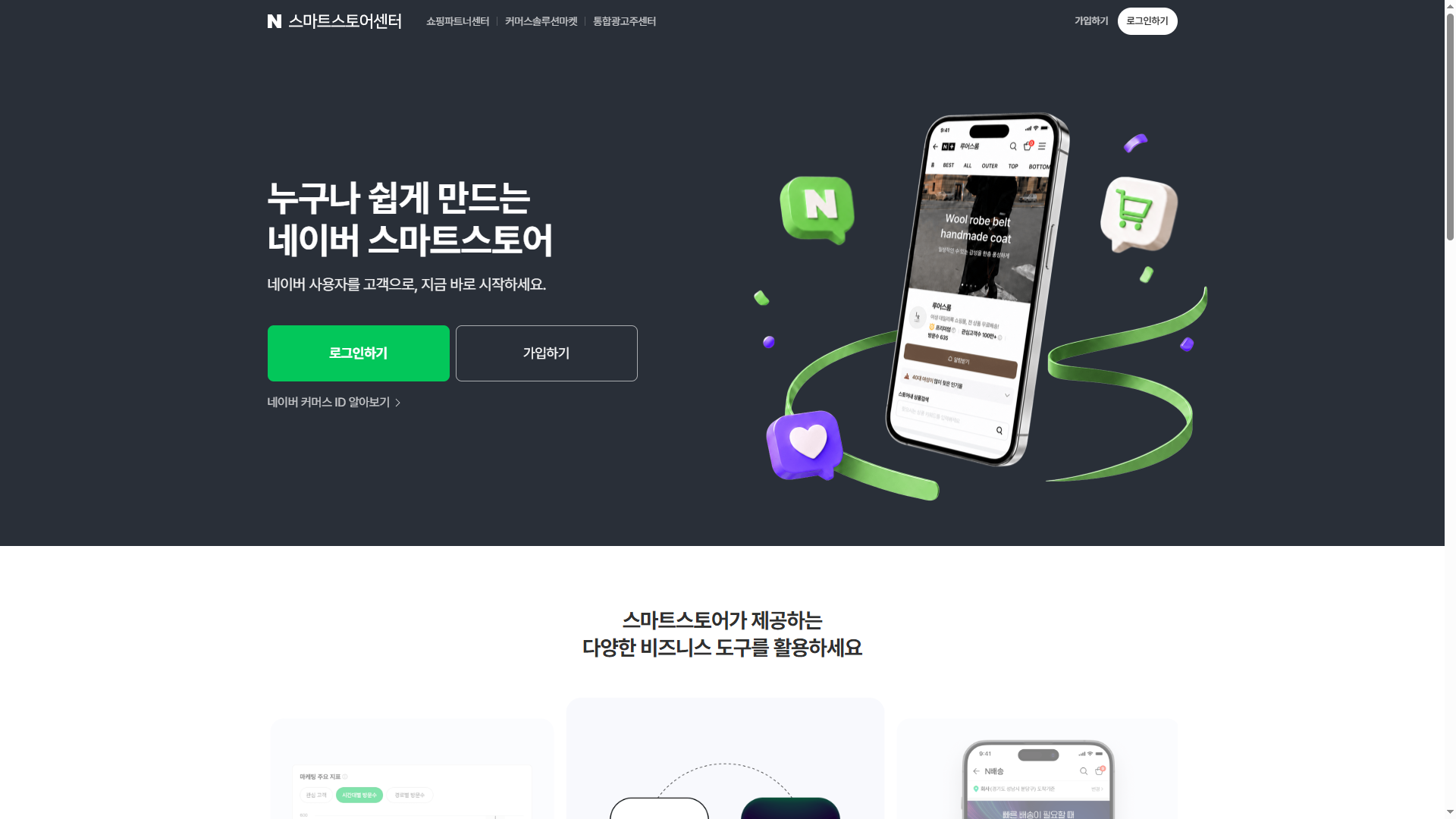
1장. 가운데 가입하기를 누르세요. 위쪽 작은 가입하기와 같습니다.2장. 네이버 아이디로 가입하기가 기본입니다. 단체 아이디(사업자 아이디)는 안 됩니다. 이 다음 판매자 유형에서 사업자를 고르세요. 그 칸은 로그인 뒤에만 나옵니다.